Le Markdown, mis en forme pendant la saisie.
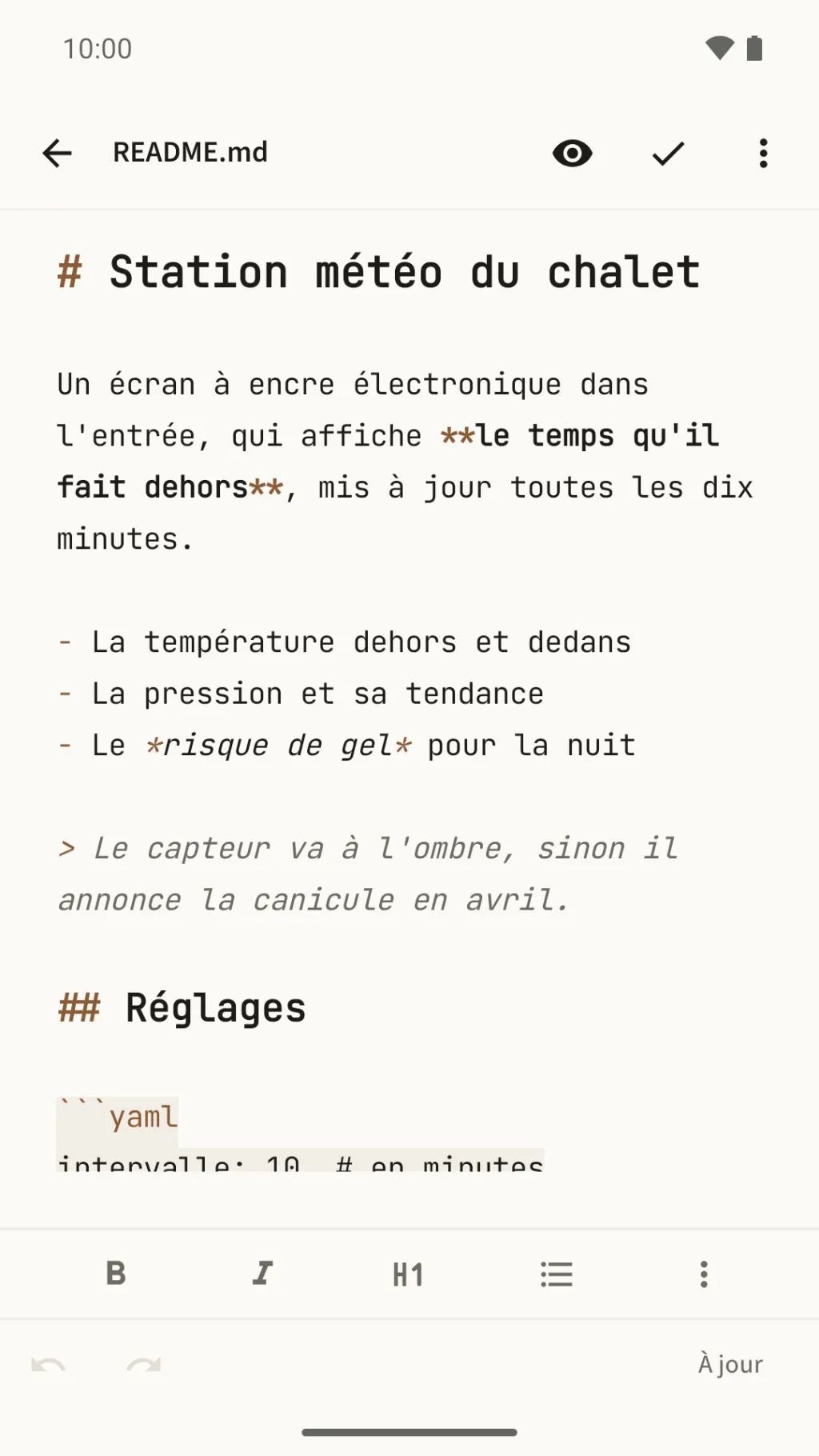
Écrivez dans un texte déjà mis en forme, chaque signe en vue, puis touchez l'œil pour lire la note sans les signes.
Pour qui écrit en Markdown
Et pour qui doit seulement le lire, sur un téléphone, sans rien importer.
Vos fichiers .md, sur votre téléphone
Vous gardez vos notes en fichiers .md dans un dossier synchronisé avec votre téléphone ? Touchez-en un et lisez-le là où il est.
Des README avec de vrais tableaux
Tableaux, listes de tâches et blocs de code s'affichent comme il se doit, le code coloré selon le thème.
Des brouillons en simples fichiers .md
Rédigez avec titres et emphase mis en forme pendant la saisie, puis touchez l'œil pour vous relire avant d'envoyer le texte.
Aucun compte, aucun outil d'analyse
Aucune autorisation Internet. Octothorpe utilise seulement le stockage de votre téléphone et le stockage en ligne que vous choisissez.
Vos fichiers, où qu'ils soient
Touchez un fichier .md dans n'importe quelle application, et il s'ouvre. Rien à importer, rien à configurer : le fichier reste où il est.
Ouvrez n'importe quel .md
Dans un gestionnaire de fichiers, un courriel ou une conversation, touchez le fichier et choisissez Octothorpe, ou partagez-le avec Octothorpe.
Mis en forme pendant la saisie
Touchez le crayon pour écrire. Les titres grossissent, le texte en gras s'affiche en gras, et les signes restent en vue.
Lire d'un simple toucher
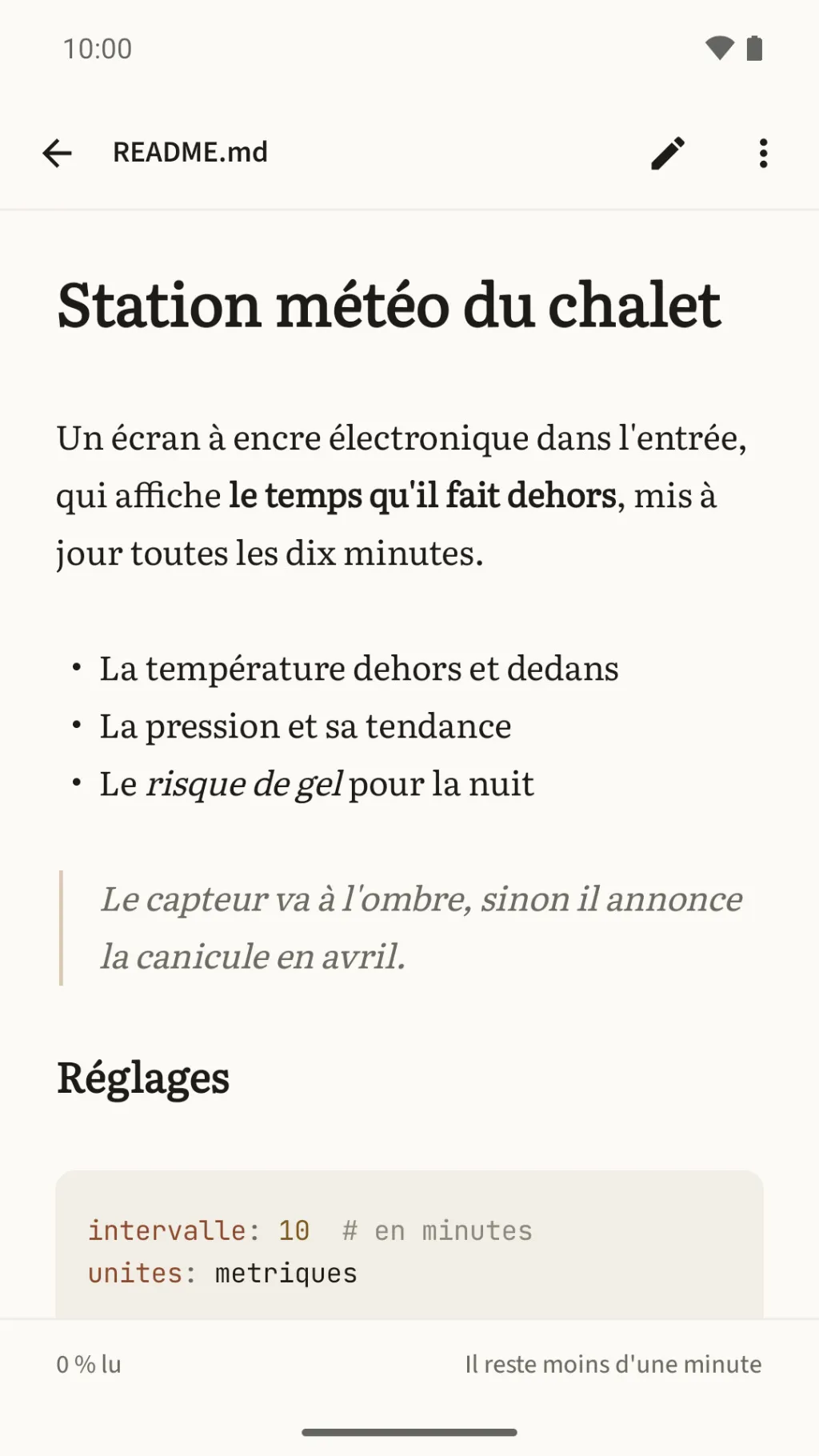
Touchez l'œil, et les signes disparaissent : la note s'affiche dans une police à empattements, comme dans un livre, prête à lire.
Mis en forme pendant la saisie
Les signes restent en vue pendant que vous écrivez. Les titres ressemblent à des titres, ce qui est en gras s'affiche en gras, et chaque signe prend une teinte discrète pour laisser la place aux mots.
Les signes restent en vue
Chaque # et chaque ** reste à l'écran et dans le fichier : vos notes restent du Markdown pur.
Trois façons de l'afficher
Mis en forme à chasse fixe, mis en forme dans votre police de lecture, ou en texte brut. À choisir dans les Paramètres.
Une barre de mise en forme
Gras, italique, titres, listes, listes de tâches, citations, liens et code, avec Annuler et Rétablir.
Les listes se poursuivent
Appuyez sur Entrée dans une liste ou une citation : elle se poursuit à la ligne suivante.
Un aide-mémoire
Vous ne savez plus comment s'écrit un tableau ? L'aide-mémoire Markdown est dans le menu de l'éditeur.
Enregistrement automatique
Les modifications s'enregistrent au fur et à mesure. Si un enregistrement est interrompu, Octothorpe peut récupérer le fichier intact.
Il demande avant d'écraser le fichier
Si une autre application modifie le fichier pendant que vous écrivez, Octothorpe vous demande confirmation avant de l'écraser.
Un nouveau fichier
Créez un fichier .md vide où vous voulez, et commencez à écrire.
Lire d'un simple toucher
Touchez l'œil, et les signes disparaissent. Votre note s'affiche dans une police à empattements, comme dans un livre, et dans le thème de votre choix.
De vrais tableaux, du code en couleur
Tableaux, listes de tâches et citations s'affichent comme il se doit, et le code est coloré selon le thème.
- Les images enregistrées avec vos notes dans votre dossier principal s'affichent dans la page.
- La table des matières réunit tous les titres, et Rechercher trouve n'importe quel mot du document.
Seize thèmes
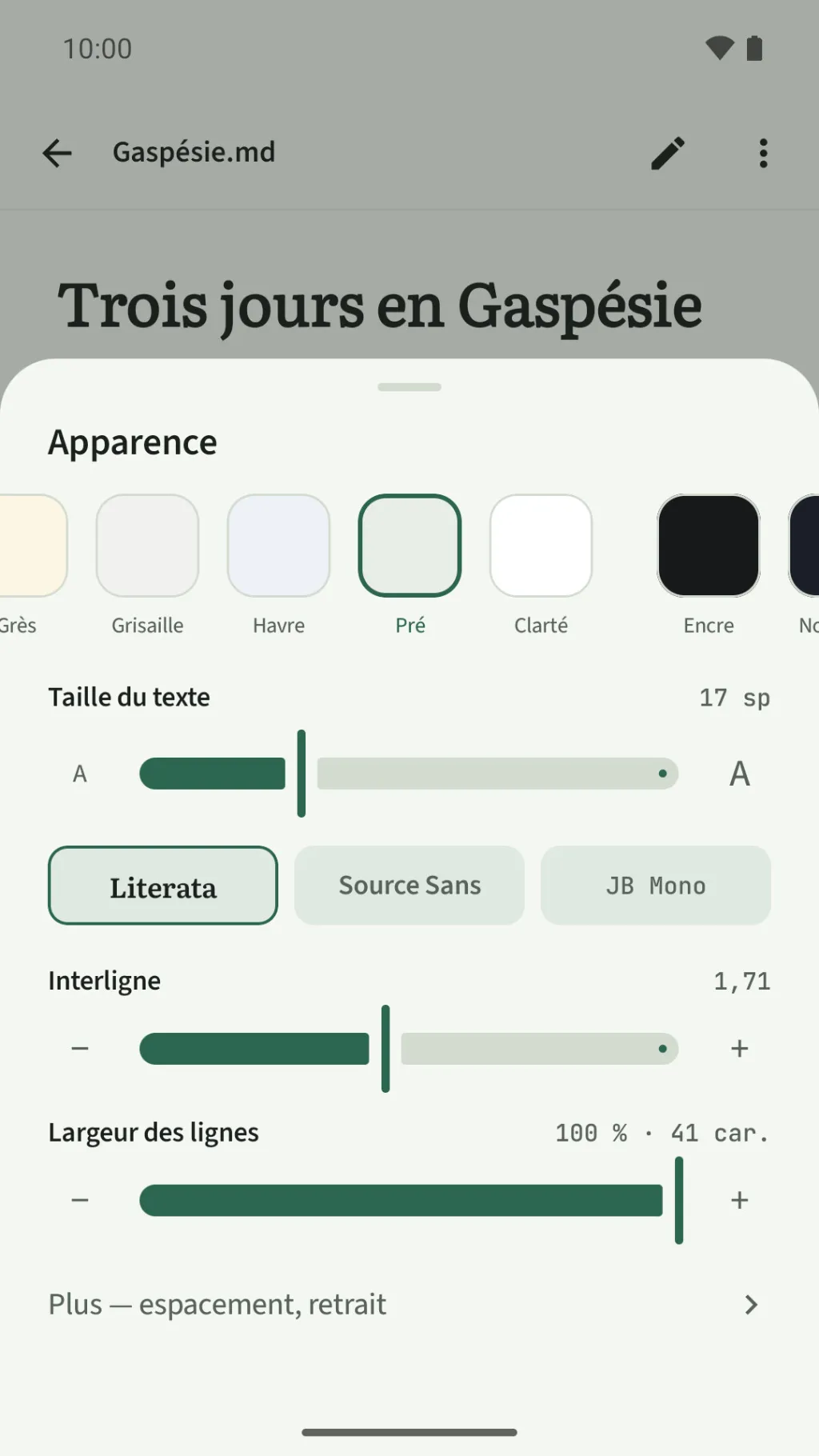
Clairs et sombres, du papier crème au noir pur, dont un thème pour le soir, à faible lumière bleue, et deux thèmes à contraste élevé.
- Trois polices : une à empattements, une sans empattements et une à chasse fixe.
- Réglez la taille du texte, l'interligne, la largeur des lignes et les espacements.
- Le tout sous Apparence, dans le menu, pendant la lecture.
Marquez l'essentiel
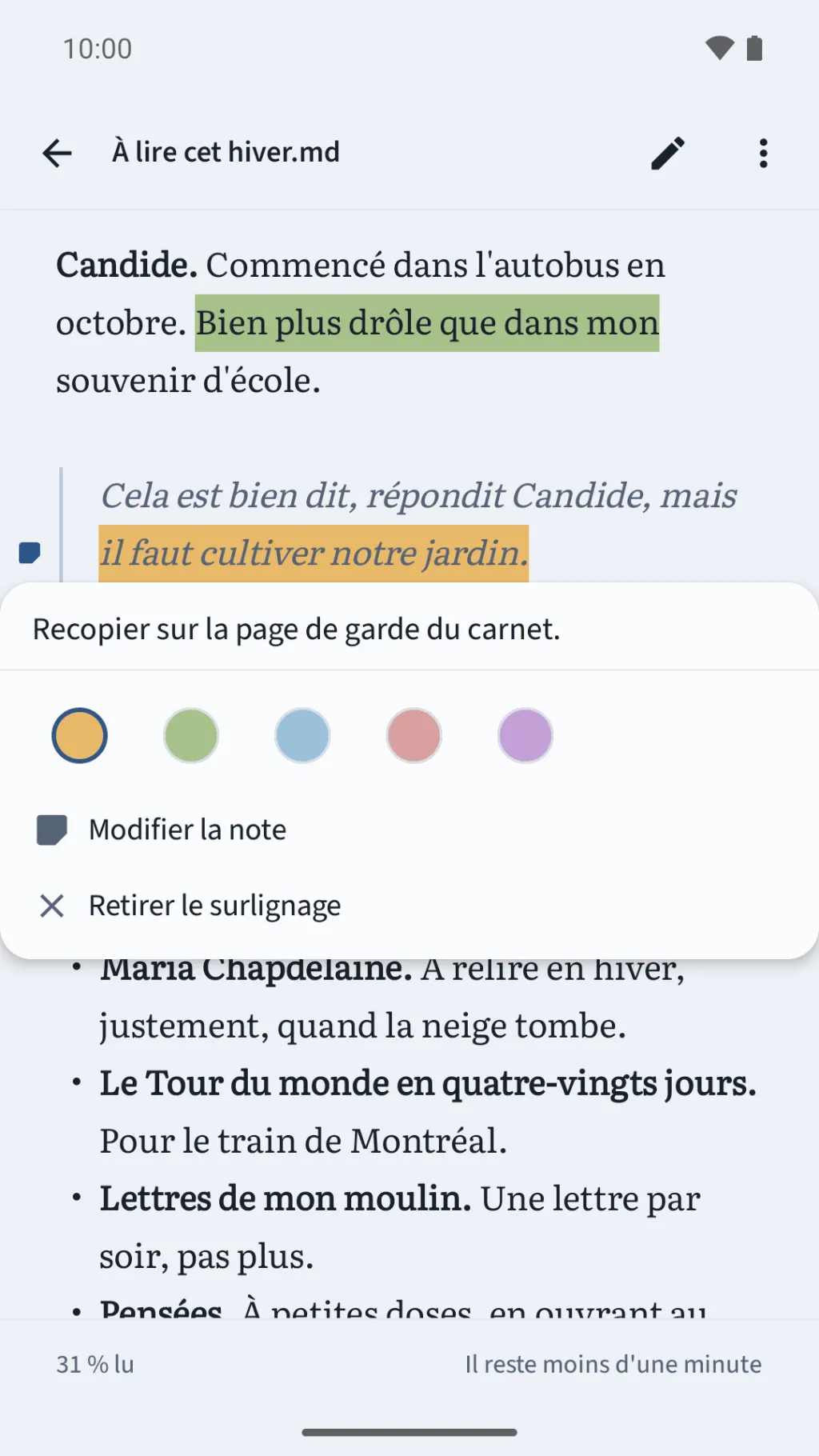
Surlignez un passage dans l'une des cinq couleurs et ajoutez-y une note.
- Ajoutez autant de signets que vous voulez, dans un fichier Markdown ou sur une page de PDF.
- Quand le texte se déplace, vos surlignages le suivent. Si les mots ont disparu, votre note est conservée.
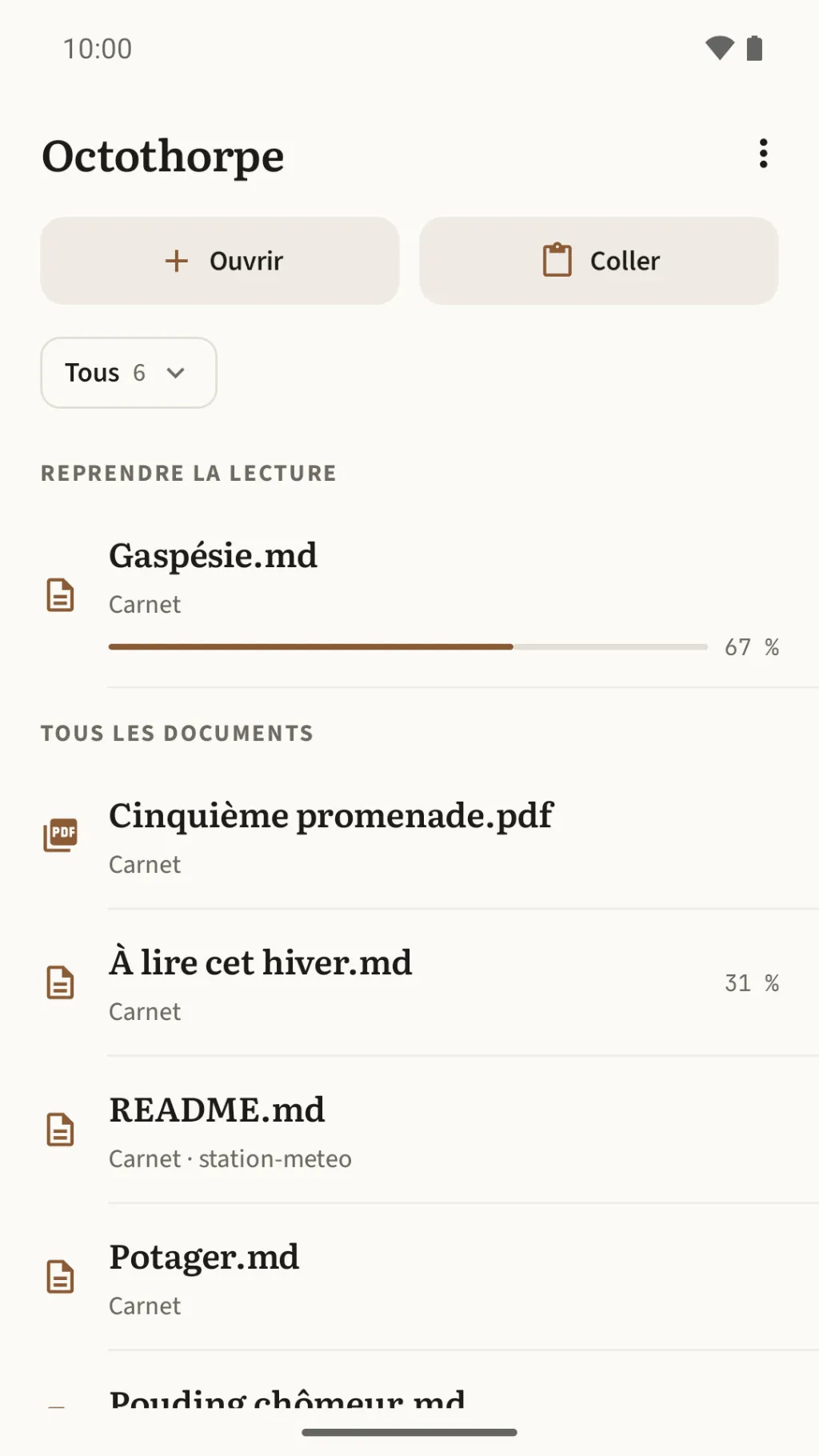
Reprenez là où vous en étiez
Octothorpe retrouve votre page dans chaque document et indique ce qu'il reste à lire.
- Choisissez un dossier principal : ses fichiers Markdown et ses PDF restent affichés dans votre bibliothèque.
- Vous avez copié du Markdown ? Collez-le et lisez-le aussitôt.
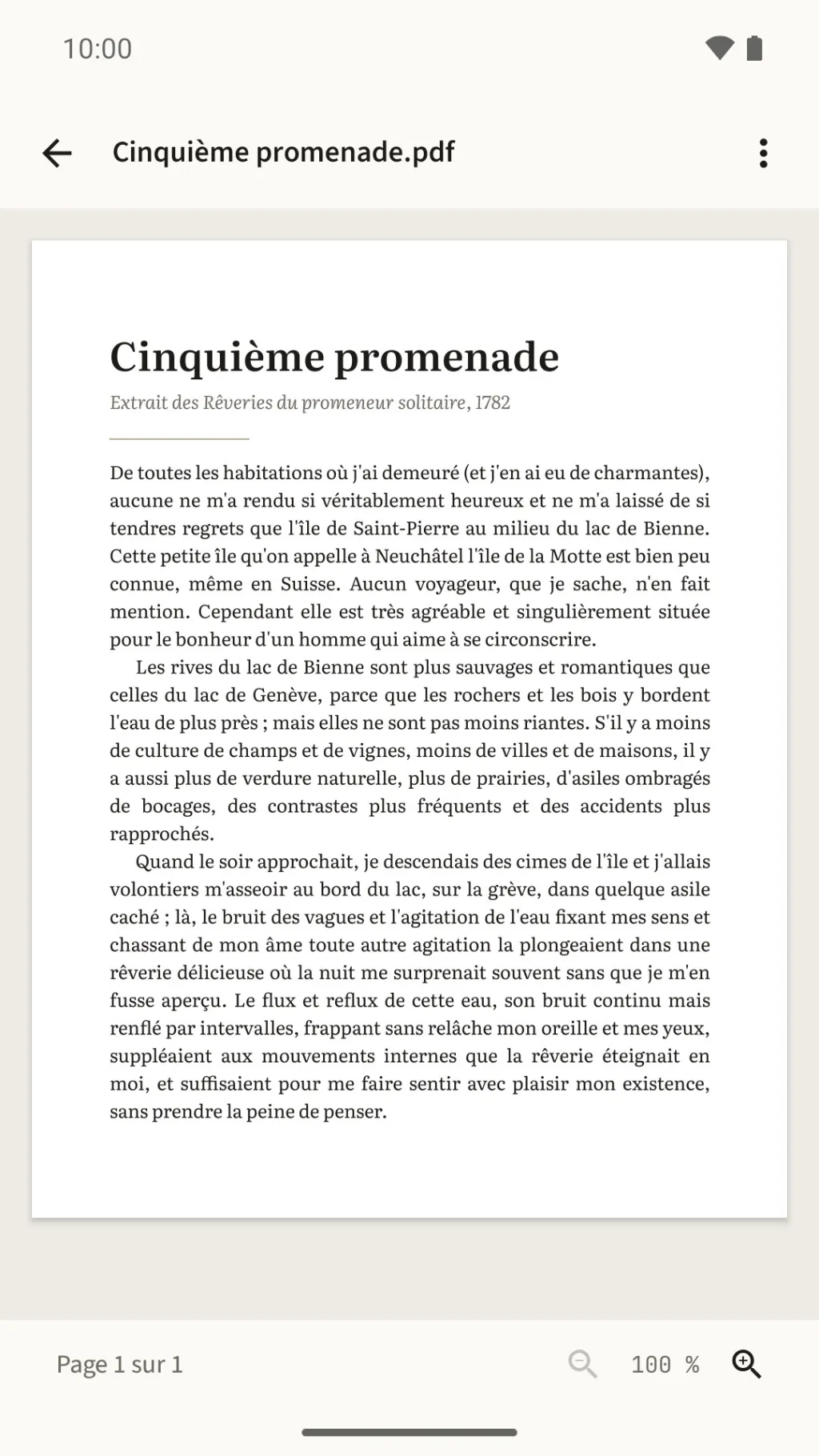
Les PDF aussi
Lisez vos PDF dans le même affichage épuré : zoom jusqu'à 400 %, signets de page, reprise là où vous en étiez.
Aucune autorisation Internet
Pas une promesse dans une politique — une capacité que l'application n'a jamais reçue.
Octothorpe n'a pas l'autorisation Internet : Android lui-même l'empêche de se connecter à quoi que ce soit (la sauvegarde d'Android peut copier les données de l'application dans votre compte Google). Vous pouvez le vérifier dans le manifeste de l'application, que tout le monde peut consulter.
Octothorpe utilise seulement le stockage de votre téléphone et le stockage en ligne que vous choisissez, et lit seulement les fichiers et les dossiers que vous sélectionnez. Aucun compte, aucune ouverture de session, aucun outil d'analyse, aucune publicité.
Un achat unique
Essayez tout gratuitement pendant 7 jours d'utilisation (un jour n'est compté que lorsque vous ouvrez un document), puis déverrouillez-le par un achat unique sur Google Play. Aucun abonnement, aucun renouvellement, et rien de ce que vous avez créé n'est supprimé pendant que vous décidez.
Les questions qu'on pose en premier
De courtes réponses sur l'écriture, la lecture, les PDF, la synchronisation et l'essai.
Octothorpe cache-t-il le Markdown pendant que j'écris ?
Pas pendant que vous écrivez : les signes restent en vue, mis en forme pendant la saisie. Touchez l'œil pour lire la note sans eux. Il n'y a pas de mode traitement de texte.
Puis-je modifier un PDF ou y faire une recherche ?
Non. Les PDF se lisent mais ne se modifient pas, et leur texte ne peut être ni recherché, ni sélectionné, ni surligné. Vous pouvez zoomer, ajouter des signets de page et reprendre là où vous en étiez.
Synchronise-t-il mes notes ?
Octothorpe n'a pas sa propre synchronisation. Vos fichiers restent où vous les gardez, sur votre téléphone ou dans le dossier en ligne que vous choisissez.
Affiche-t-il les images du Web ?
Non. Octothorpe ne charge pas d'images du Web. Les images enregistrées avec vos notes dans votre dossier principal s'affichent dans la page.
Qu'est-ce qui compte comme jour d'utilisation pendant l'essai ?
Seulement un jour où vous ouvrez un document. Un jour sans document ouvert n'est pas déduit de votre essai. Après 7 jours d'utilisation, les documents ne s'ouvrent plus tant que vous n'avez pas acheté le déverrouillage — rien de ce que vous avez créé n'est supprimé.
A-t-il besoin d'une connexion Internet ?
Il ne peut pas en utiliser : l'application n'a pas l'autorisation Internet. Il fonctionne avec le stockage de votre téléphone et le stockage en ligne que vous choisissez. (L'achat du déverrouillage passe par Google Play, qui a besoin d'une connexion.)
En quelles langues est-il offert ?
En français et en anglais. Il suit la langue de votre téléphone ou, sur Android 13 ou version ultérieure, la langue choisie pour l'application dans les paramètres d'Android.
Existe-t-il une version pour iPhone ?
Non. Octothorpe est une application Android, pour Android 8.0 ou version ultérieure.
Où puis-je me procurer Octothorpe ?
Il n'est pas encore offert dans la boutique Google Play — il arrive bientôt.